1
Starten eines Angebotes/16
Klicken Sie im Menü *Projekte* auf **Angebot/Rechnung**, um direkt mit der Erstellung Ihres individuellen Angebots zu starten.
Wichtig : ALLES WAS EINEN BLAUMARKIERTEN RAHMEN HAT, KANN ANGEKLICKT WERDEN
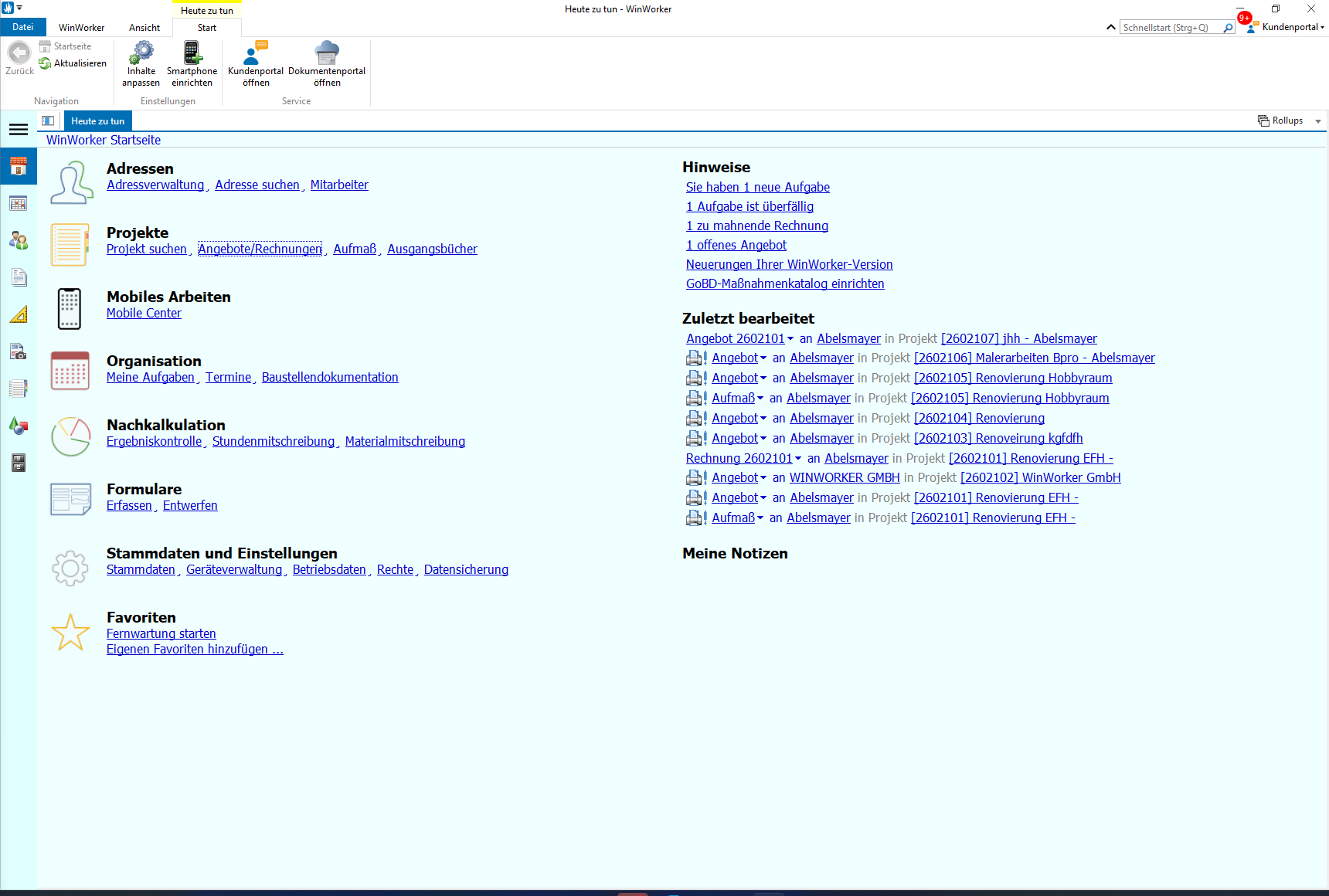
Klicken Sie im Menü *Projekte* auf **Angebot/Rechnung**, um direkt mit der Erstellung Ihres individuellen Angebots zu starten.
Wichtig : ALLES WAS EINEN BLAUMARKIERTEN RAHMEN HAT, KANN ANGEKLICKT WERDEN
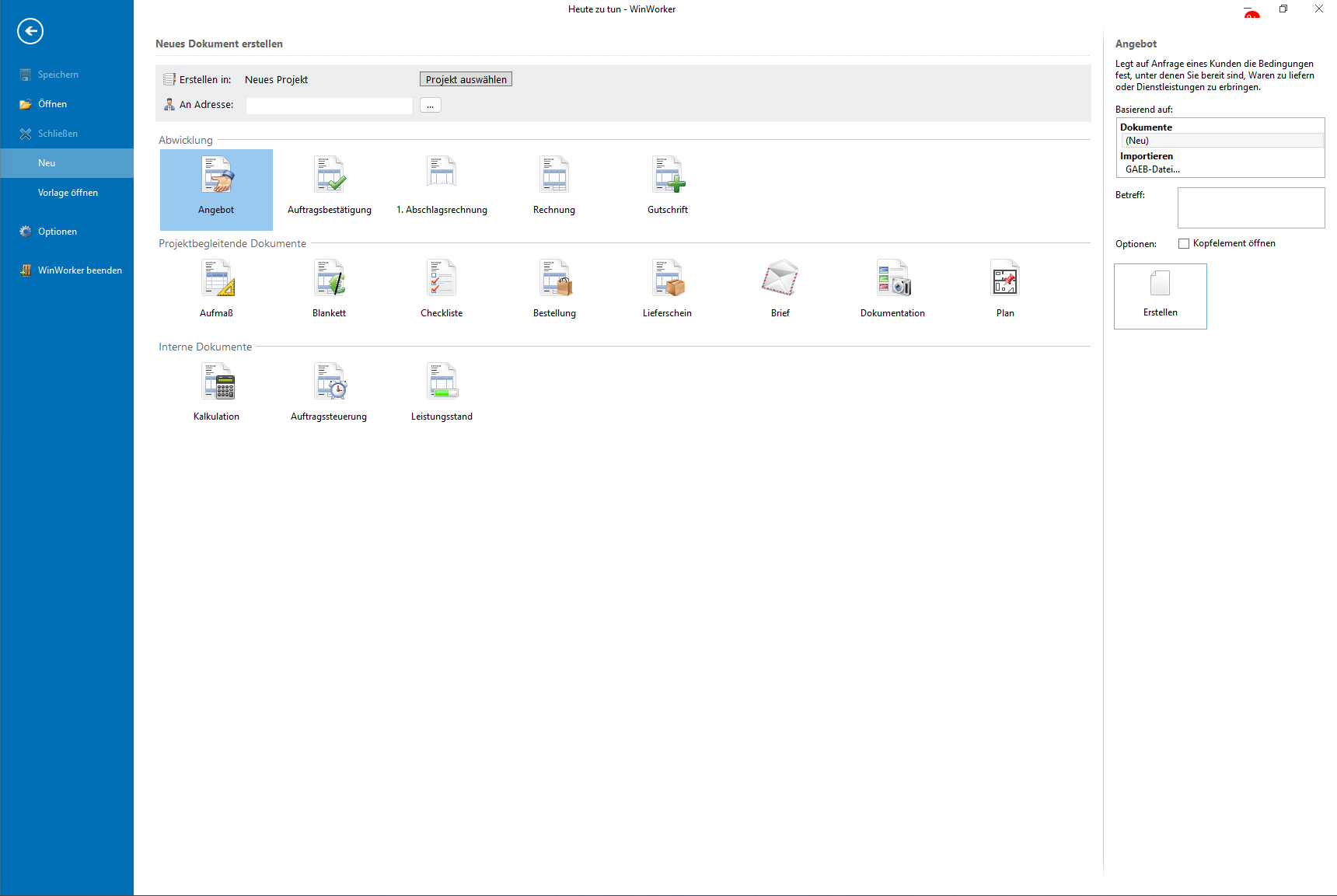
Wählen Sie anschließend das Dokument **„Angebot“**, um ein neues Angebotsdokument zu erstellen.
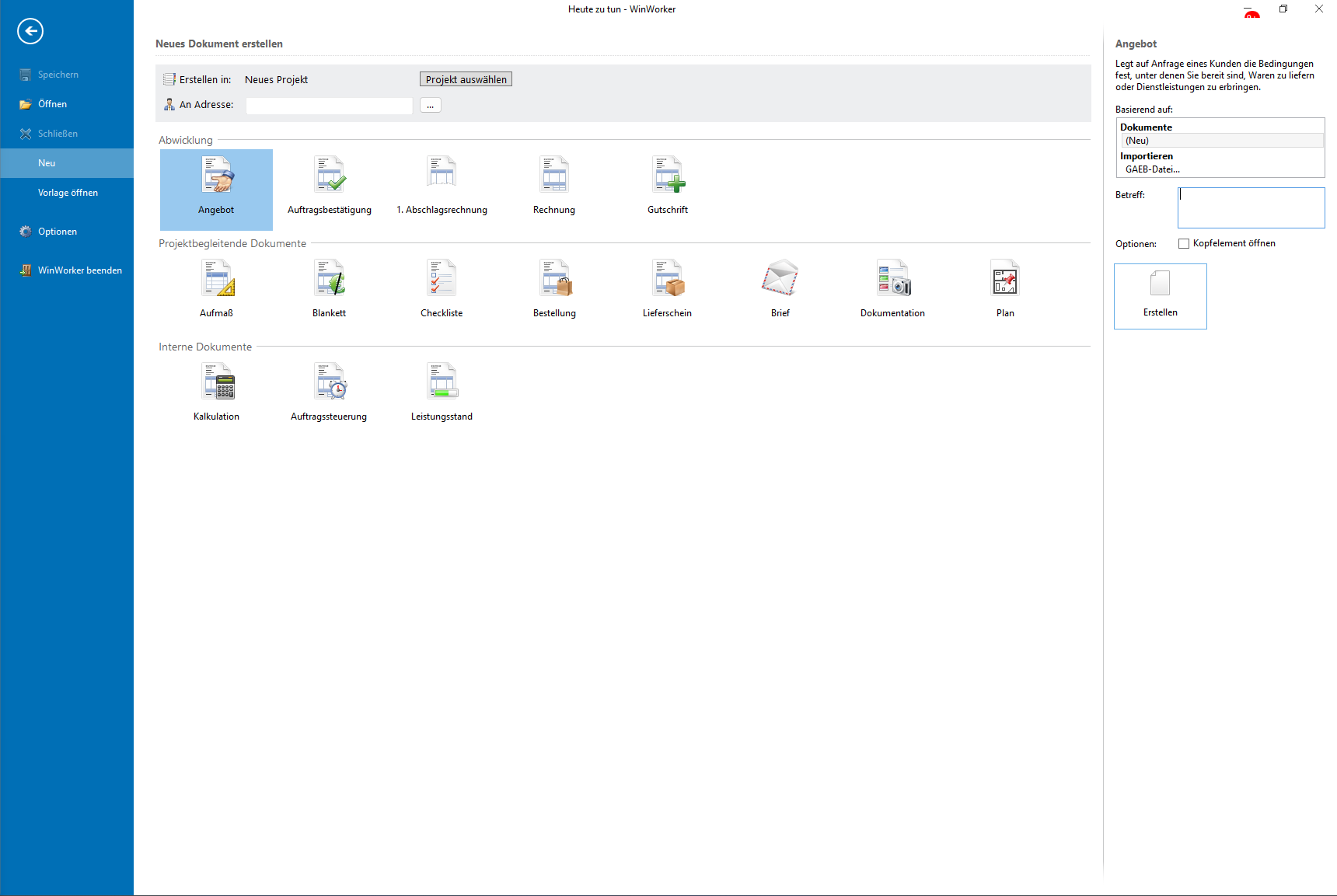
Tragen Sie im Feld *Betreff* sofort die gewünschte Angebotsbezeichnung ein – diese wird automatisch ins Dokument übernommen und sorgt für klare Zuordnung.
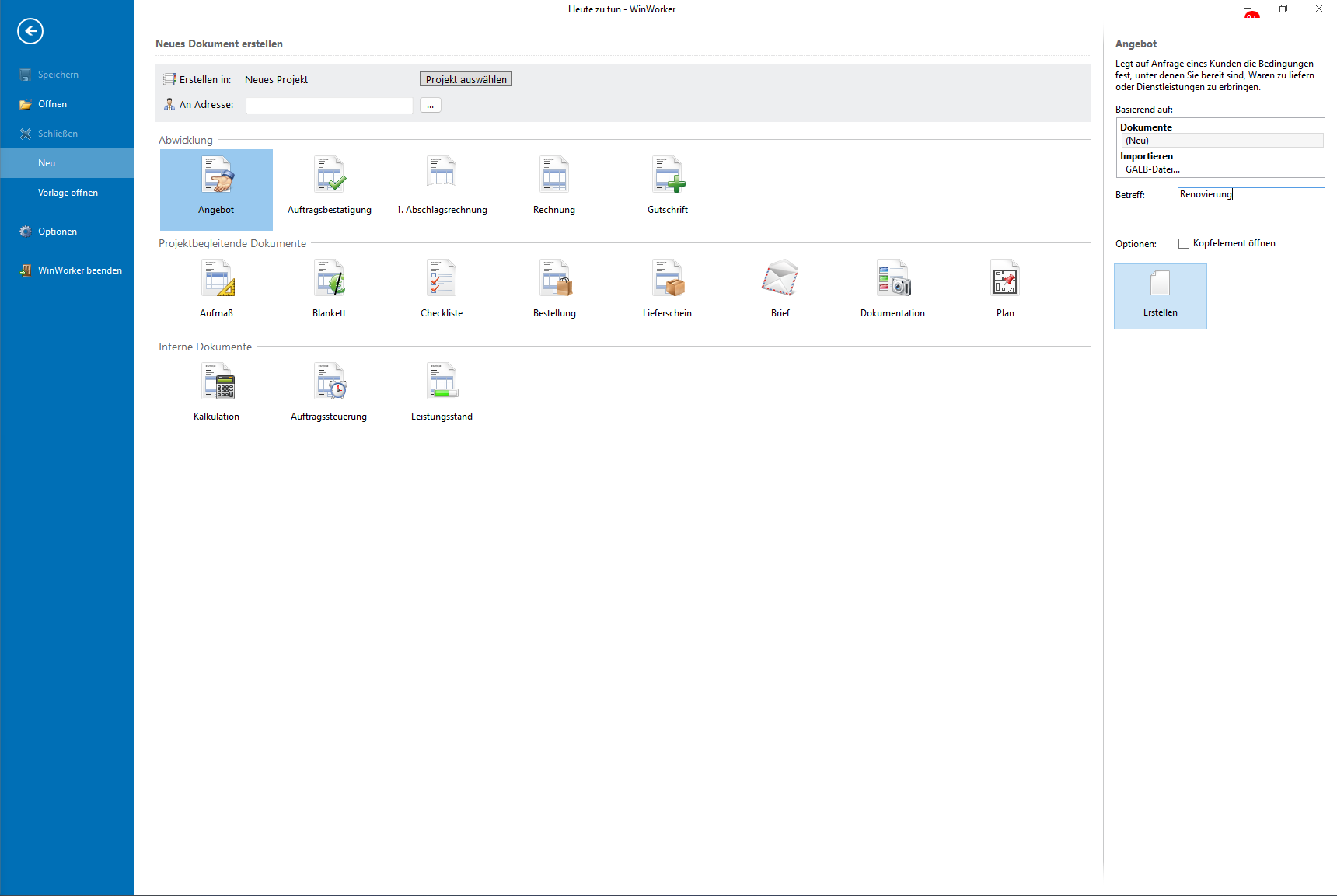
Klicken Sie auf **„Erstellen“**, um Ihr neues Angebotsdokument anzulegen.
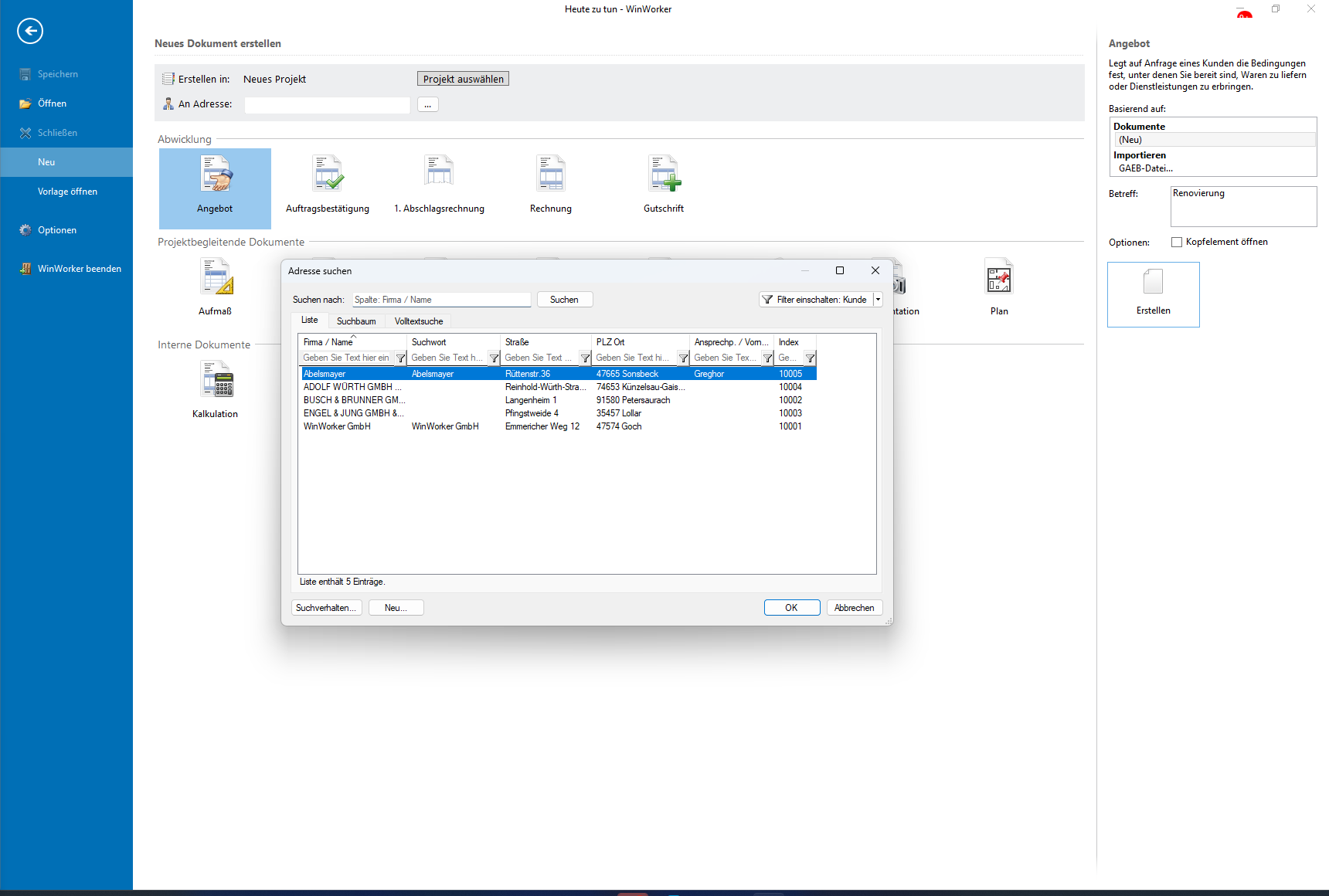
Wählen Sie nun den Kunden aus, für den das Angebot erstellt werden soll – schnell, übersichtlich und direkt.
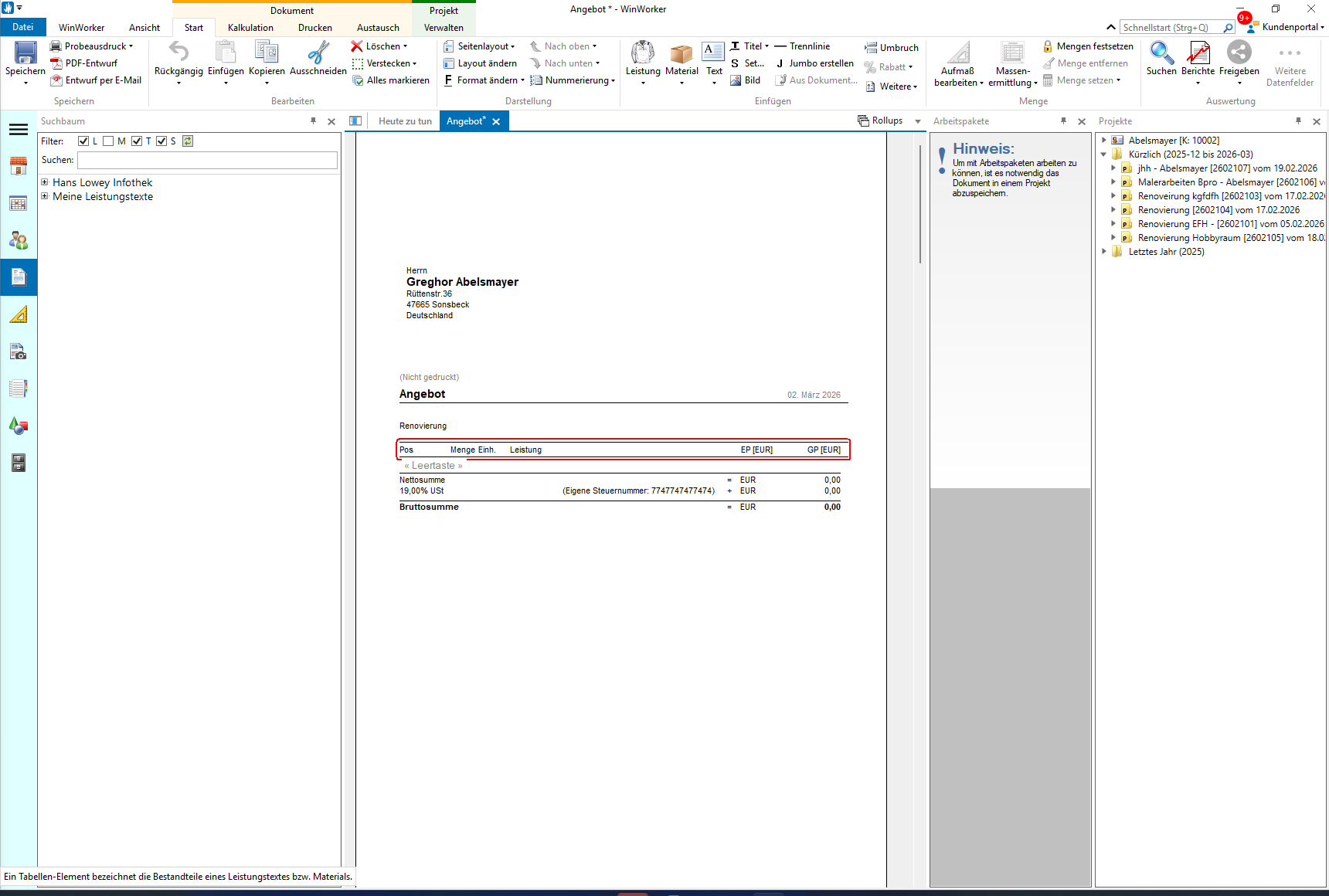
Sie befinden sich nun direkt im Angebotsdokument und sehen die spätere Druckansicht.
Auf der linken Seite finden Sie Ihre gespeicherten Leistungstexte – übersichtlich und griffbereit.
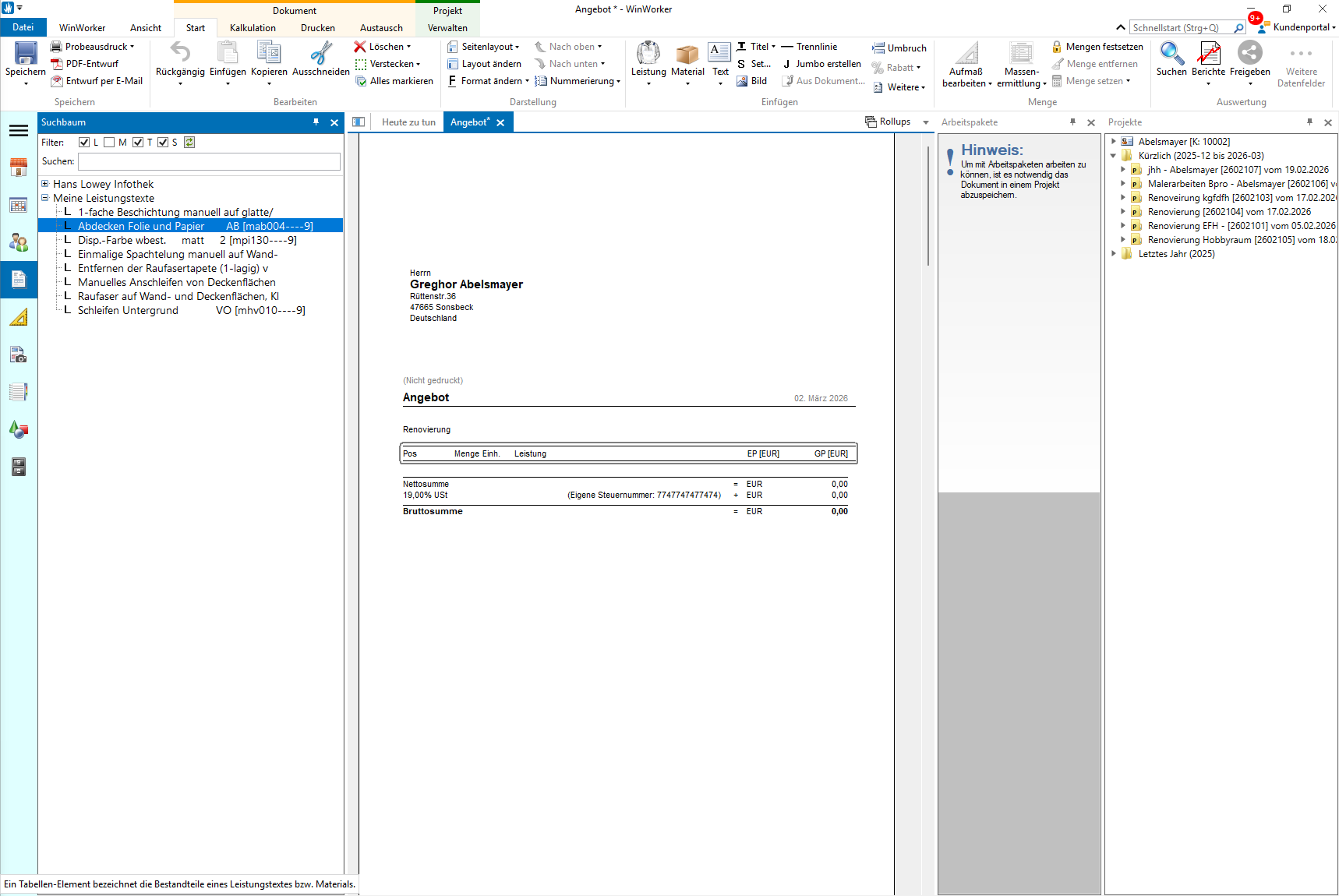
Markieren Sie den gewünschten Leistungstext und fügen Sie ihn mit einem Doppelklick in Ihr Angebot ein. Sie einfach den entsprechenden Leistungstext aus markieren ihn und machen einen Doppelklick .
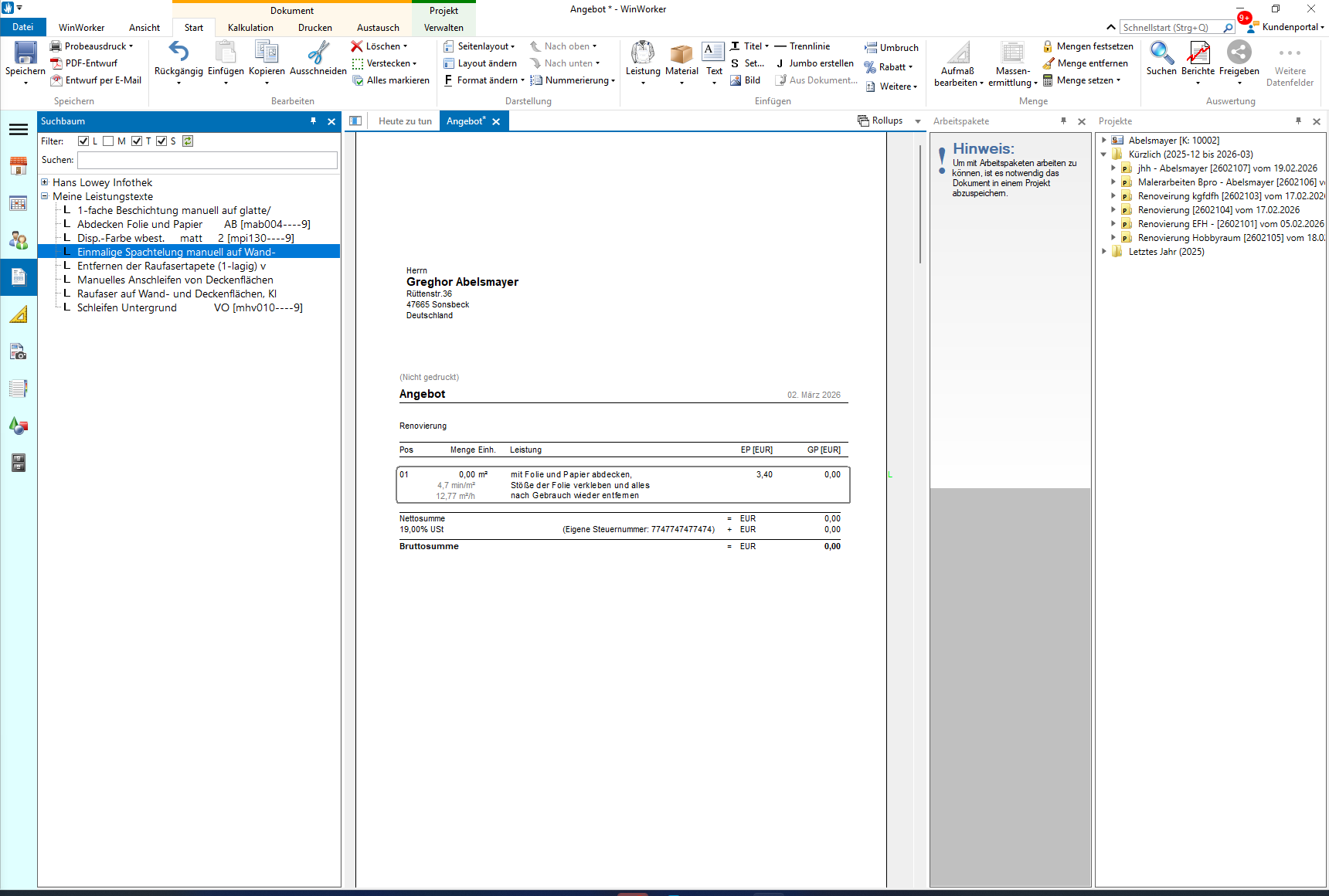
Der ausgewählte Text erscheint sofort im Dokument – ohne Umwege, ohne Mehraufwand.
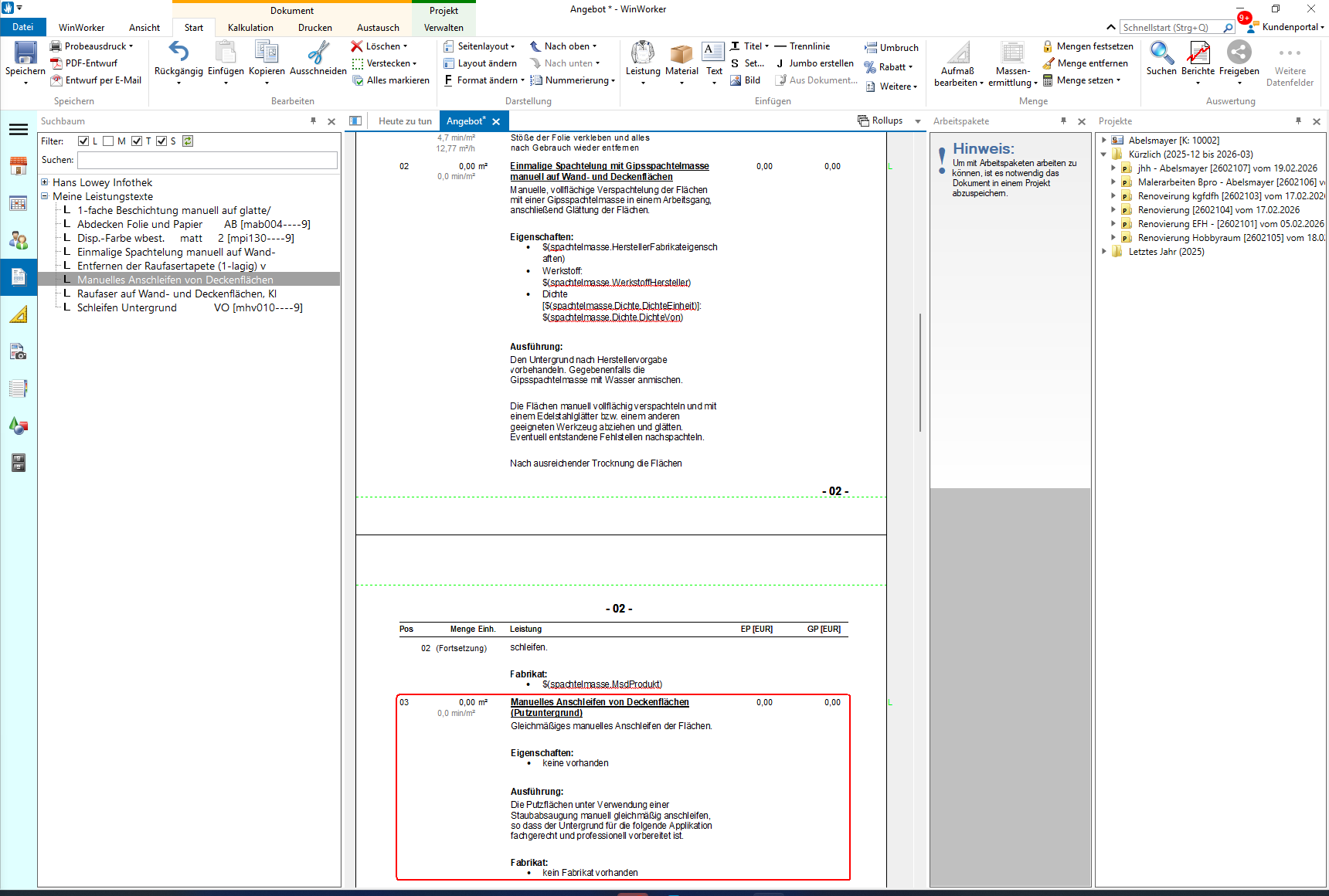
Wiederholen Sie diesen Vorgang für alle weiteren Positionen und bauen Sie Ihr Angebot Schritt für Schritt auf.
Klicken Sie aus Ihren Leistungstexten auf der linken Seite ganz einfach die entsprechenden Leistungstext hinzu, die sich für das Angebot brauchen .
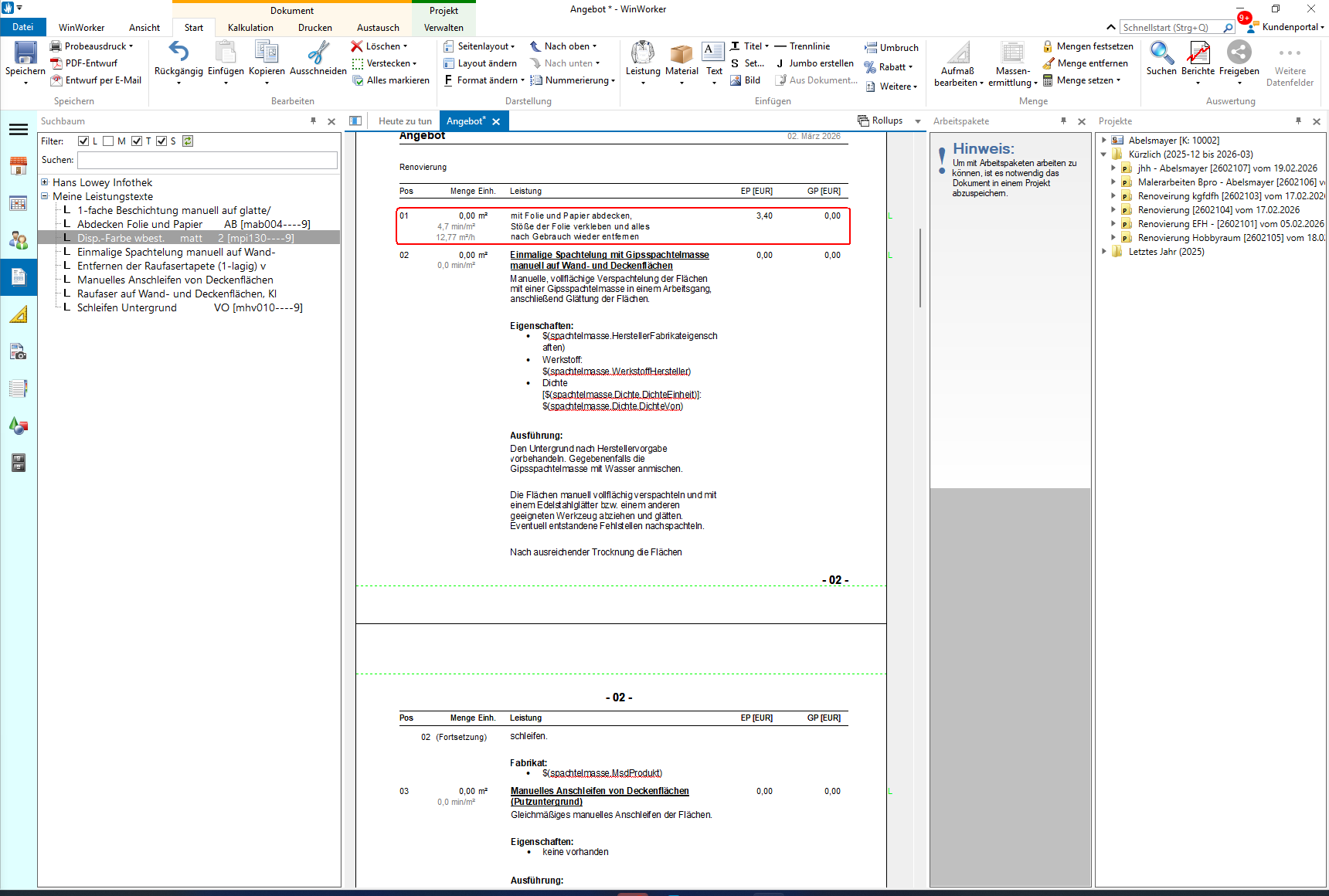
Zur Mengeneingabe klicken Sie die Position an (sie wird rot markiert) und geben die gewünschte Menge über die Tastatur ein. WinWorker berechnet automatisch den Gesamtpreis – schnell und fehlerfrei.
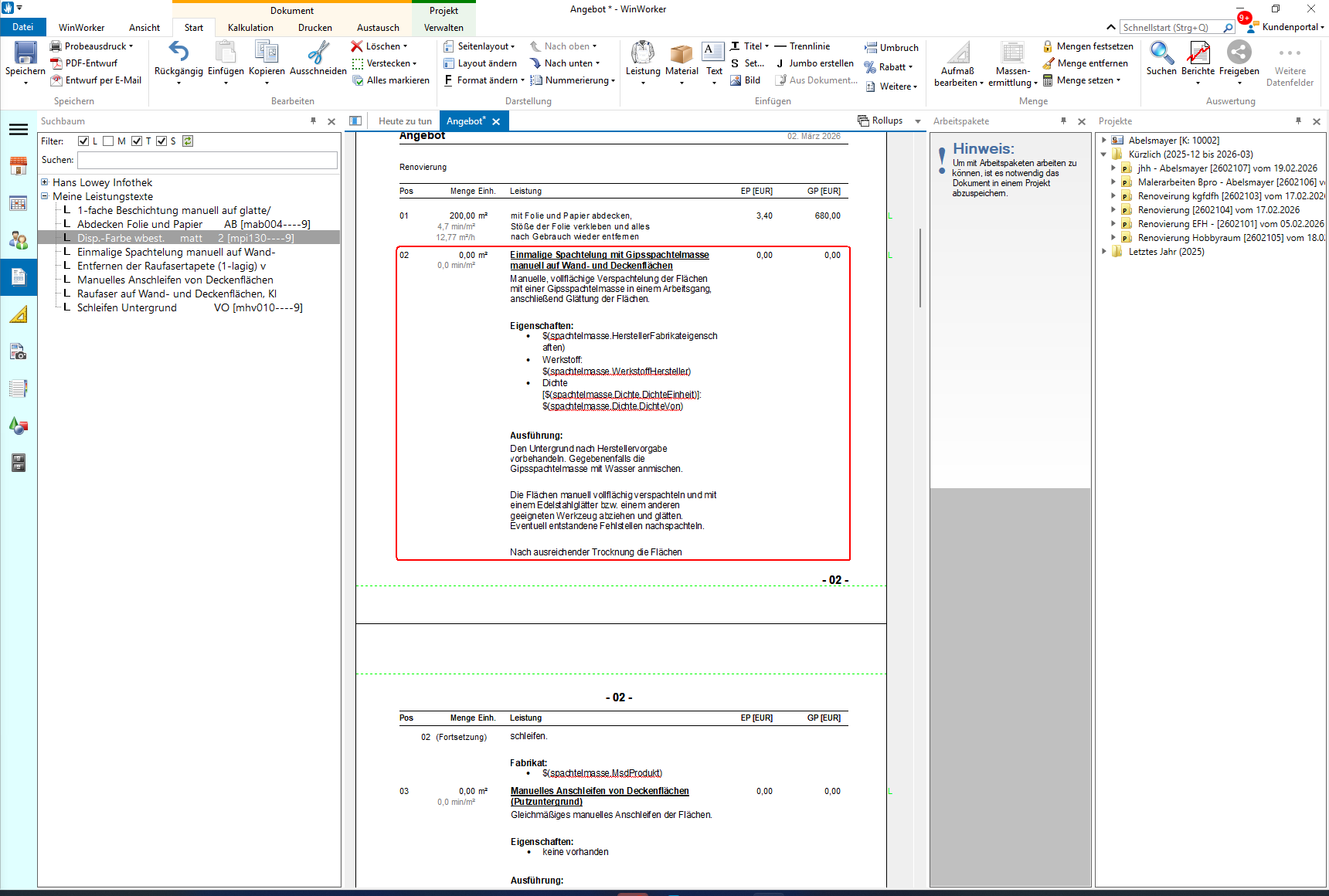
So gehen Sie jetzt alle Leistungstexte durch und versehen Sie mit den entsprechenden Mengen.
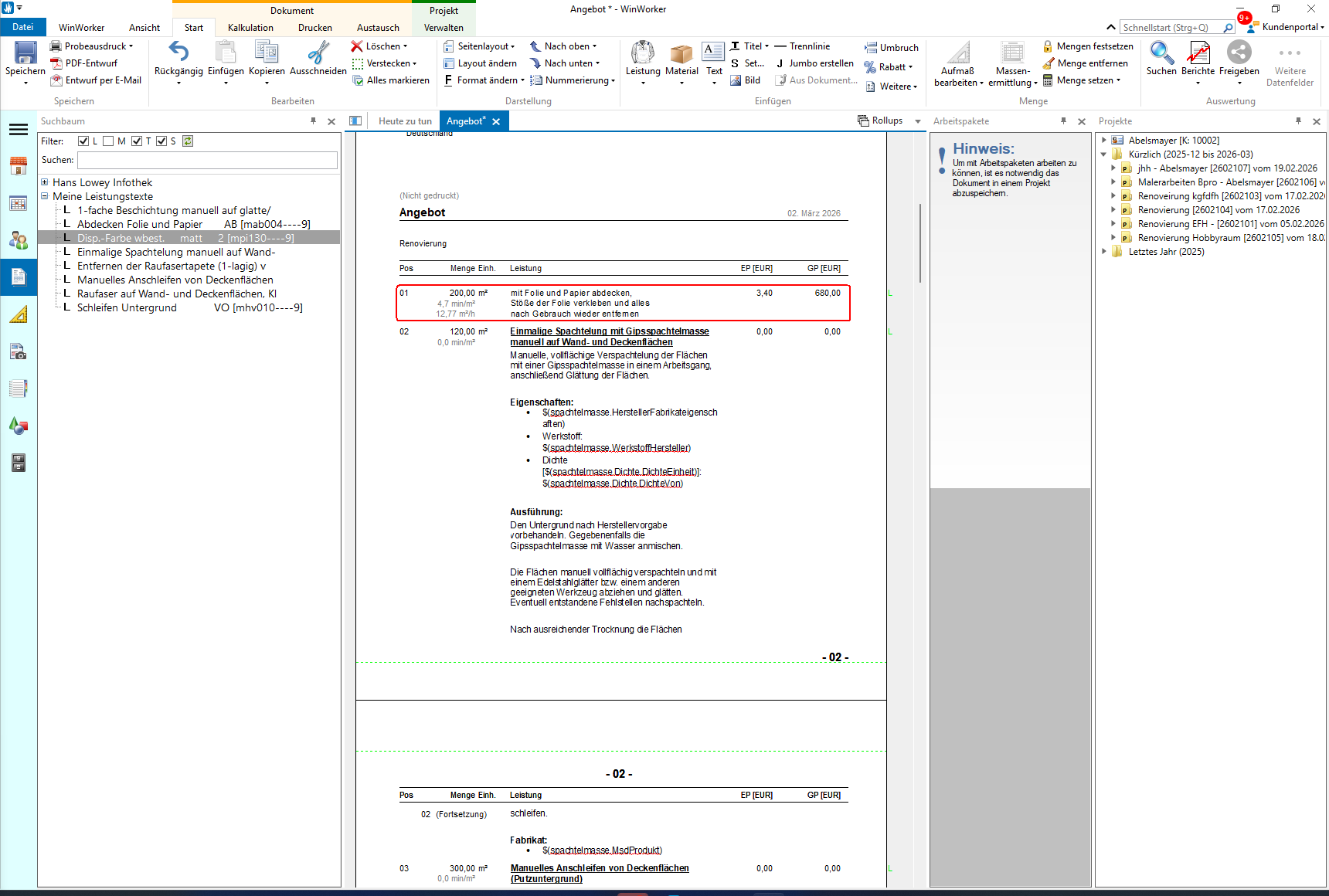
Markieren sie eine beliebige Leistung im Dokument, so dass sich ein roter Rahmen um der Leistung befindet.
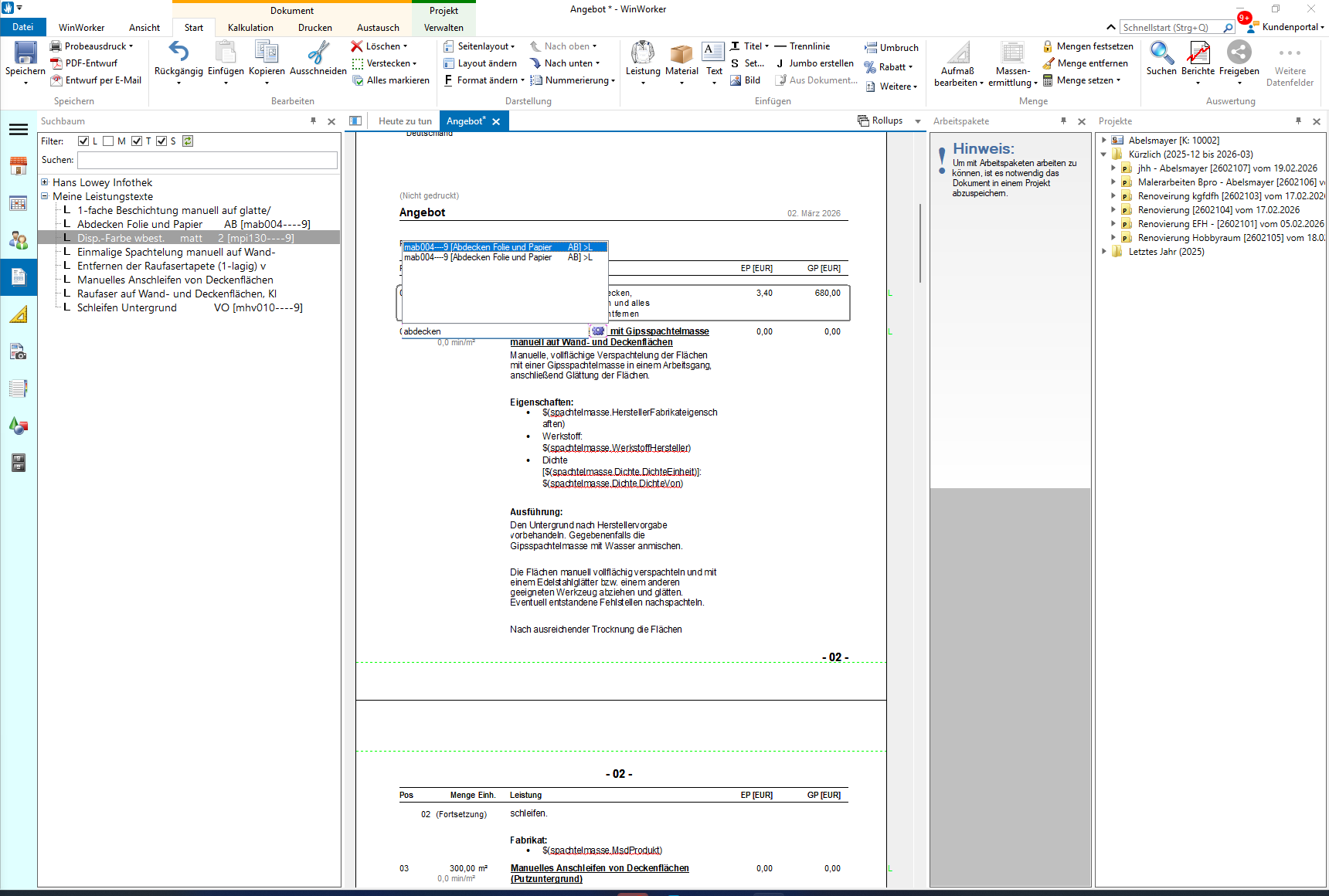
Wenn Sie nicht im Suchbaum stöbern möchten, drücken Sie einfach die **Leertaste**. Es öffnet sich ein Suchfenster, in dem Sie blitzschnell nach Texten suchen können. Ein Doppelklick fügt den gewünschten Text ein.
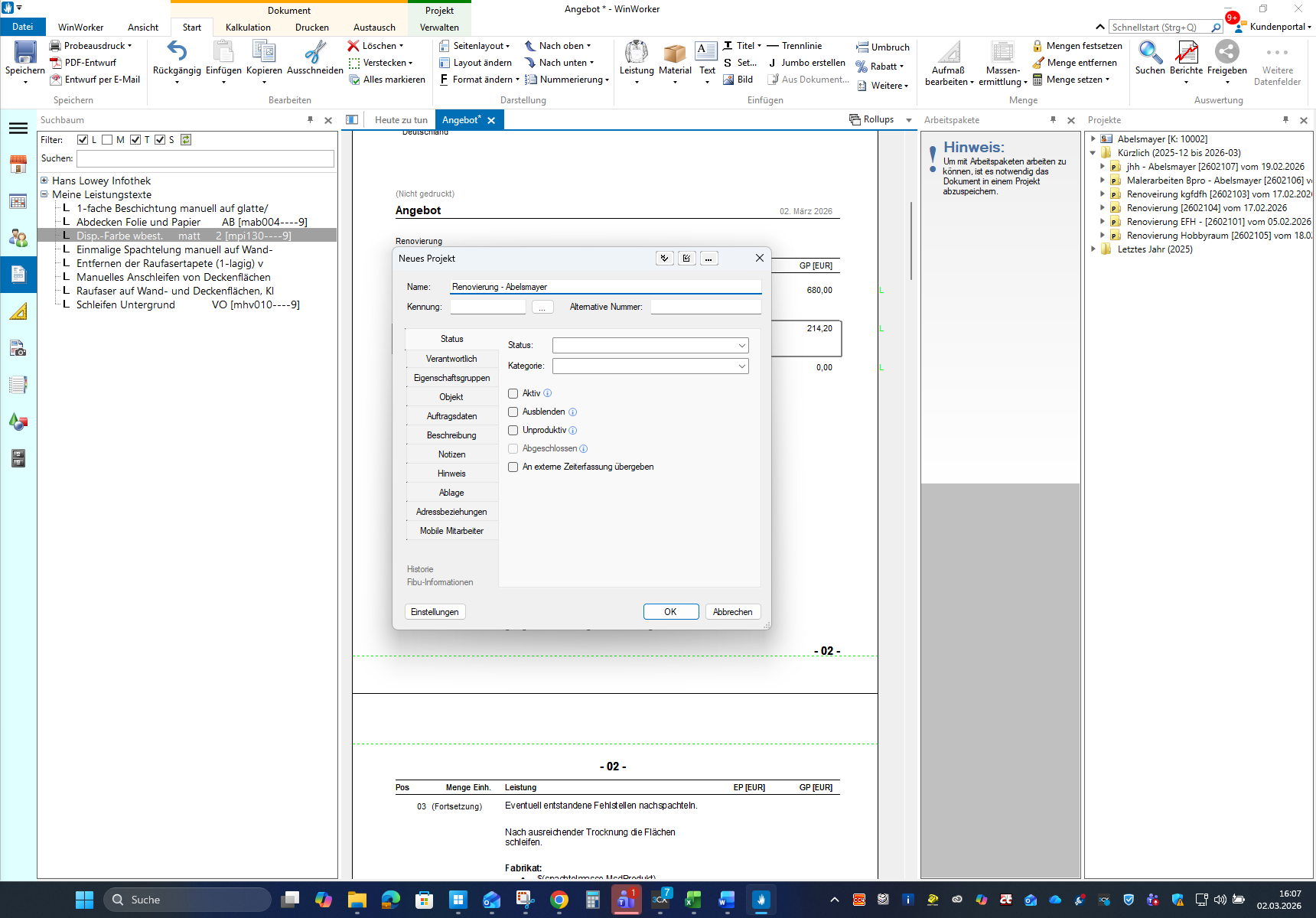
Es öffnet sich ein Fenster, in dem Sie dem Projekt bzw. der Baustelle einen eindeutigen Namen geben können.
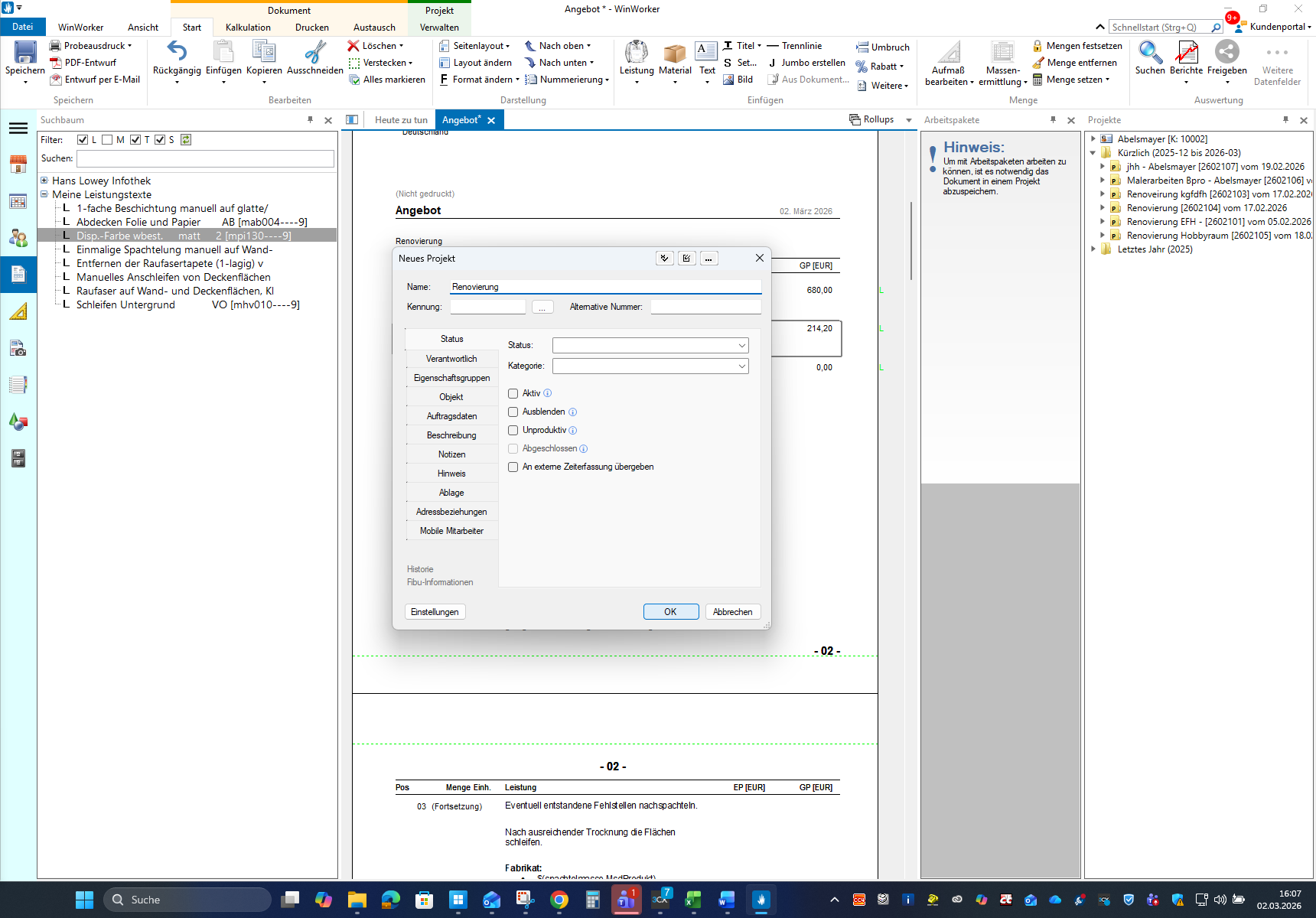
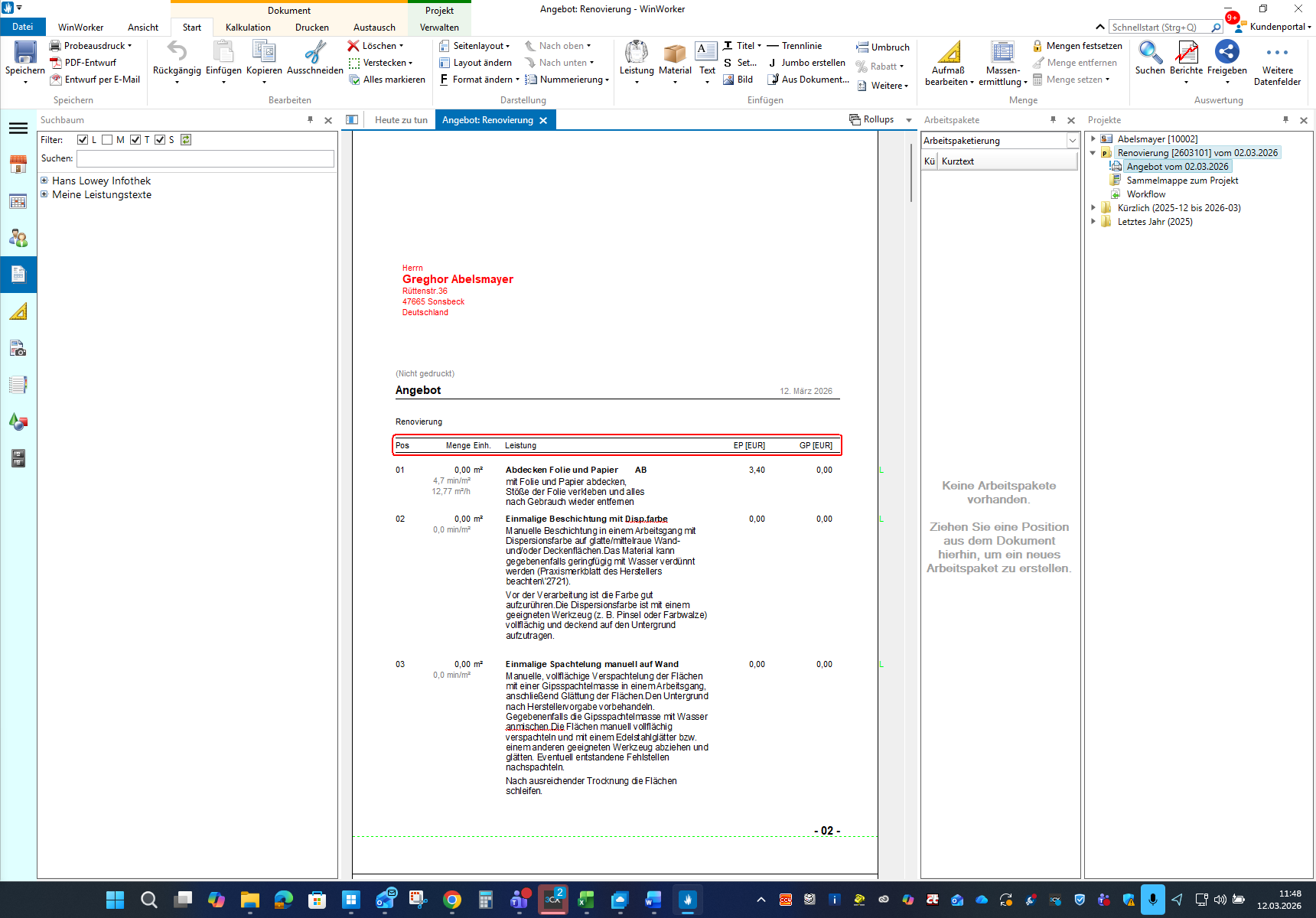
WinWorker legt das Dokument automatisch im Projekte-Rollup beim entsprechenden Kunden ab – sauber sortiert und jederzeit wieder auffindbar.